
To rozszerzenie dla Chrome uchroni Cię przed spoilerami
5 lat ago
Masz dość tych wszystkich spoilerów w sieci? Szukasz elastycznego, wszechstronnego i darmowego narzędzia, które może Cię przed tym chronić? Nie szukaj dalej, znaleźliśmy to! Nazywa się Spoiler Protection 2.0 i powinien zainteresować sporo osób.
Na rynku dostępnych jest wiele narzędzi, które pomagają chronić przed spoilerami, ale to rozszerzenie jest zdecydowanie najbardziej wszechstronne.

Bardzo elastyczny, skupia w sobie potężne narzędzia, które pozwolą precyzyjnie zdefiniować informacje, które mają być blokowane. Co najważniejsze, działa zarówno na komputerach stacjonarnych, jak i urządzeniach mobilnych, dzięki czemu możesz cieszyć się nim na wszystkich swoich urządzeniach.
Treść
Instalator komentarzy Ochrona spoilerów 2.0
Ale zanim będziesz mógł z niego korzystać i cieszyć się wszystkimi jego zaletami, musisz zacząć od jego zainstalowania.
Dlatego pierwszą rzeczą do zrobienia jest przejście na ich stronę, podążając za tym linkiem. Spoiler Protection 2.0 powita Cię i przedstawi przegląd jego funkcji.
Jeśli przewiniesz stronę w dół, zobaczysz dwa przyciski, które odnoszą się do pliku rozszerzenia odpowiednio w Chrome Web Store i Firefox Store. Proste kliknięcie odpowiedniego przycisku spowoduje powrót do powiązanej strony. Strona, z której możesz zainstalować rozszerzenie.
Jeśli chodzi o wersję mobilną, należy pamiętać o pewnym ograniczeniu: rozszerzenie działa tylko w wersji Firefox na Androida. Dlatego nie można się nim cieszyć na iOS.
Jak korzystać z funkcji Spoiler Protection 2.0
Teraz, gdy rozszerzenie jest zainstalowane, będziemy musieli nauczyć się z niego korzystać. Może również od razu ostrzec, że możesz poczuć się trochę zagubiony w obliczu wielu parametrów oferowanych przez rozszerzenie. Jednak to wszystkie te parametry stanowią o jego sile.
Zacznij od uruchomienia przeglądarki. Następnie otwórz nową kartę i kliknij ikonę zielonej tarczy, ikonę znajdującą się na pasku narzędzi przeglądarki.
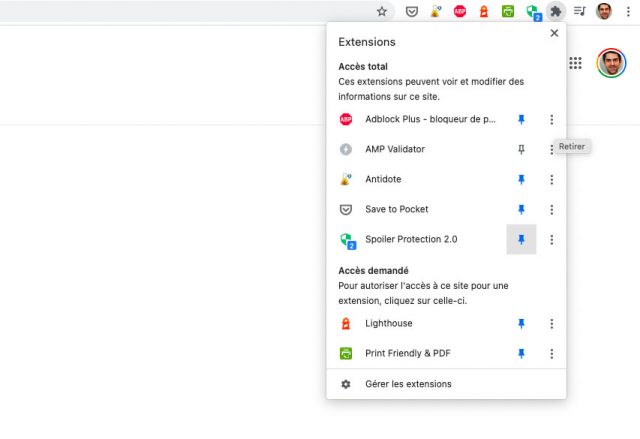
Jeśli nie pojawi się w Chrome, w porządku. Musisz zacząć od kliknięcia przycisku rozszerzeń i przypiąć go, klikając odpowiedni przycisk na liście.
Gdy to zrobisz, osłona rozszerzenia pojawi się bezpośrednio na pasku narzędzi. Następnie wszystko, co musisz zrobić, to kliknąć go, aby wyświetlić wszystkie opcje narzędzia.
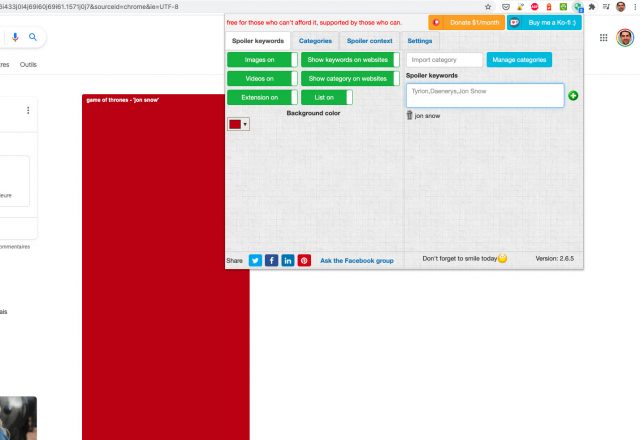
Okno, które się pojawi, składa się z czterech zakładek: "słowa kluczowe spoilera", "kategorie", "kontekst spoilera" i "ustawienia".
Najlepiej zacząć od utworzenia nowej kategorii poprzez kliknięcie drugiej zakładki. Następnie znajdziesz się przed szeregiem kolejnych pól. Pola, które oczywiście należy wypełnić, to:
- Pozostaw pole „kategoria importu” z boku;
- Wprowadź słowa kluczowe do zablokowania w polu wraz ze znakiem „+”;
- Wpisz nazwę swojej kategorii w „Nowa kategoria”;
- Wybierz język filtra z pierwszej listy rozwijanej;
- Wybierz typ filtra z drugiej listy rozwijanej;
- OPCJA: zdefiniuj terminy do wykluczenia z filtra na „białej liście”;
- Zatwierdź, klikając przycisk „+”;
Stamtąd Spoiler Protection 2.0 pokryje całą zawartość związaną z właśnie utworzoną kategorią w kolorze czerwonym. Nie ogranicza się tylko do wyszukiwania, będzie działać w każdej odwiedzanej witrynie, w tym w naszej.
To ważne, im więcej słów kluczowych wprowadzisz do zablokowania w drugim polu, tym skuteczniejszy będzie filtr.

I później ? Jeśli wrócisz do zakładki „Słowa kluczowe spoilera”, możesz wybrać zawartość, na której będą stosowane filtry. Na przykład będzie można je aktywować w treści tekstowej, na zdjęciach, w filmach lub w całej tej treści. Będziesz mieć również możliwość zmiany koloru bryły.
Aby uniknąć błędów, zalecamy, aby nie dotykać innych zakładek rozszerzenia.
Jak zaimportować kategorię w Spoiler Protection 2.0
Załóżmy teraz, że kończy Ci się czas i nie chcesz tworzyć kategorii dla każdej zawartości, którą chcesz zablokować. Lub nie masz pewności, których słów kluczowych użyć.
Cóż, całkiem możliwe jest zaimportowanie kategorii do rozszerzenia, kategorii stworzonej przez twórców rozszerzenia lub nawet przez innych użytkowników.
Wszystko, co musisz zrobić, to się poddać na tej stronie.
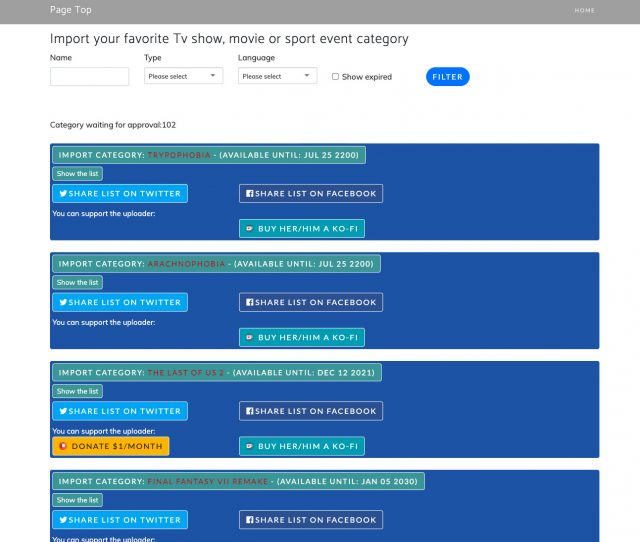
Znajdziesz się tam przed dziesiątkami kategorii, które możesz zaimportować jednym kliknięciem, klikając przycisk „importuj kategorię: nazwa kategorii”.
Należy jednak zwrócić uwagę na kilka subtelności. Po pierwsze, niektóre kategorie mają datę ważności. To trochę dziwne, ale zwykle odpowiada dacie premiery gry lub nawet nowemu sezonowi.
Drugi jest najważniejszy. Tę listę wieńczy kilka filtrów, które pozwolą wyszukać nazwę konkretnej kategorii, a nawet zmodyfikować rodzaj wyświetlanej kategorii. Dlatego możesz poprosić witrynę, aby wyświetlała na przykład tylko kategorie związane z grami wideo lub filmami i serialami.
Co więcej, zaznaczając pole „pokaż wygasłe”, możesz również poinformować witrynę, że chcesz, aby pojawiły się wygasłe kategorie.
Ostatecznie Spoiler Protection 2.0 może nie mieć najbardziej wyrafinowanego lub nowoczesnego interfejsu, ale ma tę zaletę, że oferuje znaczną liczbę opcji, które pozwalają precyzyjnie dostosować sposób jego działania.
Jeśli szukasz rozszerzenia do łatwego drukowania stron internetowych, możesz zapoznać się z tym przewodnikiem.
Powiązane posty