
4 podstawowe filtry do Gmaila
5 lat ago
Gmail to naprawdę potężne narzędzie. Proste, szybkie i dostępne wiadomości pełne funkcji, z których każda jest ciekawsza od poprzedniej. A wśród tych niezwykłych funkcji oczywiście nie sposób nie wspomnieć o filtrach.
Daleki od dekorowania, pozwalają łatwo zmienić układ skrzynki pocztowej, ale także wyczyścić ją za pomocą kilku kliknięć i bez konieczności korzystania z narzędzia innej firmy.

A oto tylko 4 podstawowe filtry do Gmaila, filtry, które każdego dnia pozwolą Ci zaoszczędzić cenny czas.
Ten plik nie jest całkowicie wyczerpujący. W rzeczywistości istnieją setki różnych sposobów korzystania z tych filtrów. Jeśli masz jakieś inne wskazówki, którymi możesz się podzielić, możesz zostawić mały komentarz na końcu artykułu.
Treść
1 / Automatyczne usuwanie biuletynów
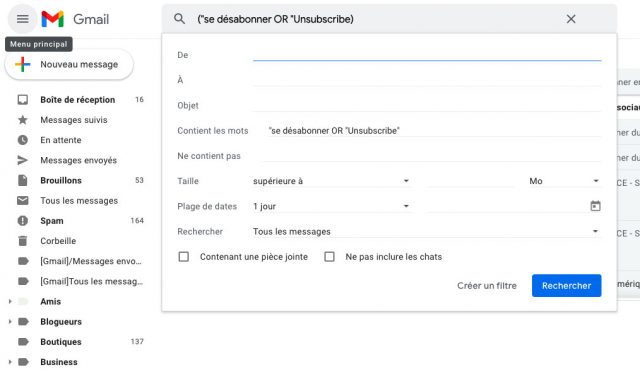
Nie jest to tajemnicą, ale wiele otrzymywanych przez nas wiadomości e-mail pochodzi z biuletynów.
Chociaż RODO znacznie poprawiło sytuację, wielu z nas wciąż otrzymuje dziesiątki takich e-maili każdego dnia. A jeśli masz dość konieczności indywidualnego anulowania subskrypcji każdego z tych biuletynów, pomocne mogą być filtry.
Pozwolą one na automatyczne usunięcie całej zawartości tego typu.
Aby to zrobić, po prostu wykonaj poniższe czynności:
- Przejdź do Gmaila;
- Kliknij prawą strzałkę w polu wyszukiwania;
- Zapłać w "Anuluj subskrypcję LUB" Anuluj subskrypcję " (w cudzysłowie) w polu „zawiera słowa”;
- Kliknij przycisk „Utwórz filtr”;
- Zaznacz pole „Usuń”;
- Zaznacz pole „Zastosuj ten filtr także do ...”;
- Zatwierdź, klikając przycisk „Utwórz filtr”;
Od tego momentu wszystkie e-maile wysyłane za pośrednictwem newslettera i zawierające hasła „anuluj subskrypcję” lub „anuluj subskrypcję” będą automatycznie przekierowywane do kosza.
Pamiętaj, że jeśli zaznaczysz pole „Zastosuj ten filtr również do XX pasujących wątków”, filtr zostanie również zastosowany do już otrzymanych wiadomości e-mail. A zatem z mocą wsteczną.
Tego filtra należy używać oszczędnie. Po aktywacji wyśle wszystkie e-maile z biuletynami do Kosza, gdzie zostaną usunięte w ciągu trzydziestu dni. Dlatego lepiej pamiętać o okresowym sprawdzaniu zawartości tego katalogu lub wybrać opcję „archiwizuj” zamiast „usuń”.
2 / Automatycznie opróżnij folder spamu
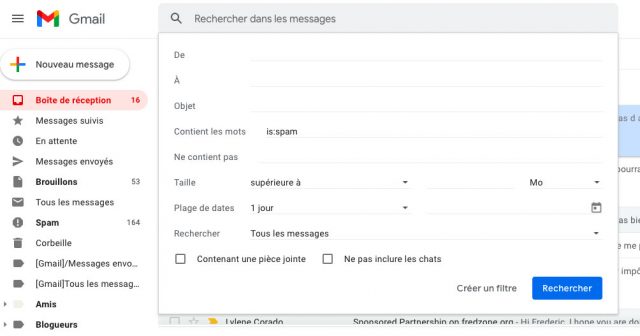
Gmail zawiera kompletne narzędzie antyspamowe, bardzo potężne narzędzie, które ostatecznie popełnia niewiele błędów.
Jednak żaden system nie jest doskonały, więc Google nie usuwa bezpośrednio treści oznaczonych jako spam. W rzeczywistości kieruje go do określonego folderu o tej samej nazwie. Dlatego użytkownicy Gmaila mogą zobaczyć e-maile oznaczone jako spam.
Jednak to słynne archiwum jest opróżniane tylko co 30 dni i szybko może mieć nadwagę. Jeśli nie chcesz już opróżniać go ręcznie, możesz zautomatyzować to zadanie, opierając się na filtrze.
Wystarczy wykonać następujące kroki:
- Otwórz Gmaila;
- Kliknij strzałkę w prawo w polu wyszukiwania;
- Wpisz „is: spam” w polu „zawiera następujące słowa”;
- Kliknij przycisk „Utwórz filtr”;
- Zaznacz pole "usuń";
- Zatwierdź, klikając przycisk „Utwórz filtr”;
Uważaj, Google może czasami popełniać błędy i oznaczać całkowicie legalną wiadomość e-mail jako spam. Jeśli skonfigurujesz ten filtr, nie będziesz już mógł sprawdzać spamu przed ich usunięciem.
3 / Przekształć Gmaila w menedżera listy rzeczy do zrobienia
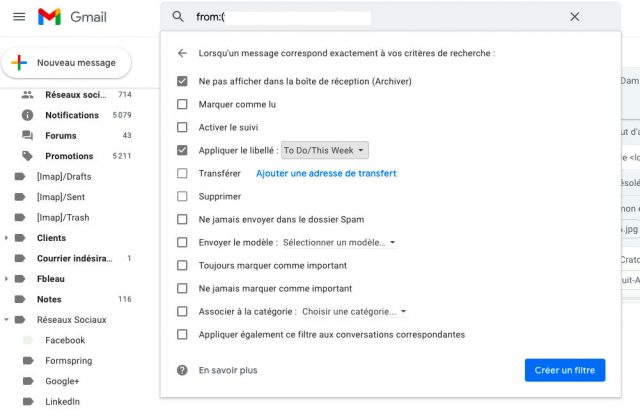
Na rynku istnieje wiele rozwiązań, które specjalizują się w zarządzaniu listami rzeczy do zrobienia, ale Gmail również może spełniać te funkcje. Wystarczy użyć odpowiednich filtrów.
Wszystko, co musisz zrobić, to wykonać następujące kroki:
- Otwórz Gmaila;
- Utwórz nowe tagi dla swojej listy rzeczy do zrobienia (link w kolumnie);
- Kliknij prawą strzałkę w polu wyszukiwania;
- Wpisz swój adres e-mail w polu „Od”;
- Kliknij przycisk „Utwórz filtr”;
- Zaznacz pole "nie pokazuj w skrzynce odbiorczej";
- Zaznacz pole „zastosuj etykietę”;
- Wybierz tytuł listy zadań z listy rozwijanej;
- Zatwierdź, klikając przycisk „Utwórz filtr”;
Od tego momentu będziesz musiał tylko wysłać do siebie e-mail z nazwą zadania w temacie i ewentualnym opisem, aby móc przypisać nowe zadanie do swojej listy rzeczy do zrobienia.
Oczywiście można pójść jeszcze dalej, na przykład powtarzając te same kroki i tym razem wykorzystując e-maile tych klientów do dostarczania różnych list rzeczy do zrobienia. To samo dzieje się z adresami szefa lub współpracowników, jeśli pracujesz w zespole.
Więc oczywiście nieuchronnie nadejdzie dzień, w którym to rozwiązanie nie będzie już wystarczające, ale może na początku pomóc.
4 / Znajdź e-maile, które zajmują najwięcej miejsca
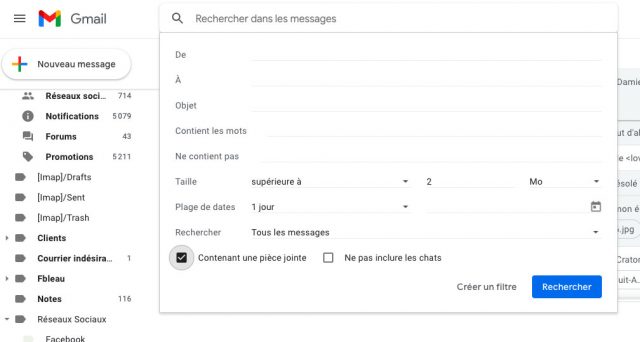
Gmail w swojej bezpłatnej wersji narzuca limit miejsca, którego nie wolno przekraczać. I nieuchronnie, jeśli korzystasz z rozwiązania do przesyłania i odbierania zdjęć lub dokumentów, możesz szybko osiągnąć próg, którego nie powinieneś przekraczać.
Ponownie, filtry mogą ci pomóc. Używając ich we właściwy sposób, będziesz mógł przeglądać i usuwać najcięższe wiadomości e-mail, a tym samym wiadomości, które zajmują najwięcej miejsca.
Wszystko, co musisz zrobić, to wykonać następujące kroki:
- Otwórz Gmaila;
- Kliknij strzałkę po prawej stronie pola wyszukiwania;
- Zwróć uwagę na linię zatytułowaną „rozmiar”;
- Pozostaw pierwszą wartość jako „Większe niż”;
- Wpisz 2 w polu po prawej stronie;
- Pozostaw trzecią wartość jako „Mo”;
- Zaznacz pole „zawierające załącznik”;
- Kliknij listę „zastosuj etykietę”;
- Kliknij opcję „nowy tag” na liście;
- Otworzy się małe wyskakujące okienko z pytaniem o nazwę tagu;
- Wpisz na przykład „DO KLASYFIKACJI” w polu „wprowadź nazwę”;
- Zatwierdź, klikając przycisk „Utwórz”;
- Zaznacz pole „zastosuj również ten filtr do wątków”;
- Kliknij przycisk „Utwórz filtr
Od tego momentu wszystkie e-maile zawierające załączniki i ważące więcej niż 2MB będą dodawane do nagłówka „DO SORTOWANIA”. Wszystko, co musisz zrobić, to kliknąć ich nazwę w lewej kolumnie, aby zobaczyć najcięższe wiadomości e-mail i posortować je.
A w przypadku błędu?
Jeśli popełnisz błąd w filtrze lub chcesz go usunąć, jest to bardzo możliwe.
Po prostu kliknij koło zębate w prawym górnym rogu obok swojego awatara, a następnie kliknij przycisk „Wyświetl wszystkie ustawienia”. Następnie Gmail pokaże Ci listę wszystkich ustawień. Wystarczy kliknąć zakładkę „Filtry i zablokowane adresy”, aby znaleźć wszystkie filtry.
Stamtąd możesz je usunąć lub edytować.
Powiązane posty