
Zainstaluj iPadOS 15 Beta 1 bez konta programisty
5 lat ago
jabłko Nie ograniczało się to do iOS 15 zeszłej nocy. Firma skorzystała ze swojego Keynote, aby podnieść zasłonę oczekiwanego iPady 15. A jeśli chcesz samemu odkryć wszystkie ulepszenia, które wnosi ta nowa wersja, ten przewodnik powinien Cię zainteresować.
W tym artykule wyjaśnimy, jak szybko i łatwo zainstalować iPadOS 15 Beta 1 na iPadzie, bez konieczności posiadania konta programisty.
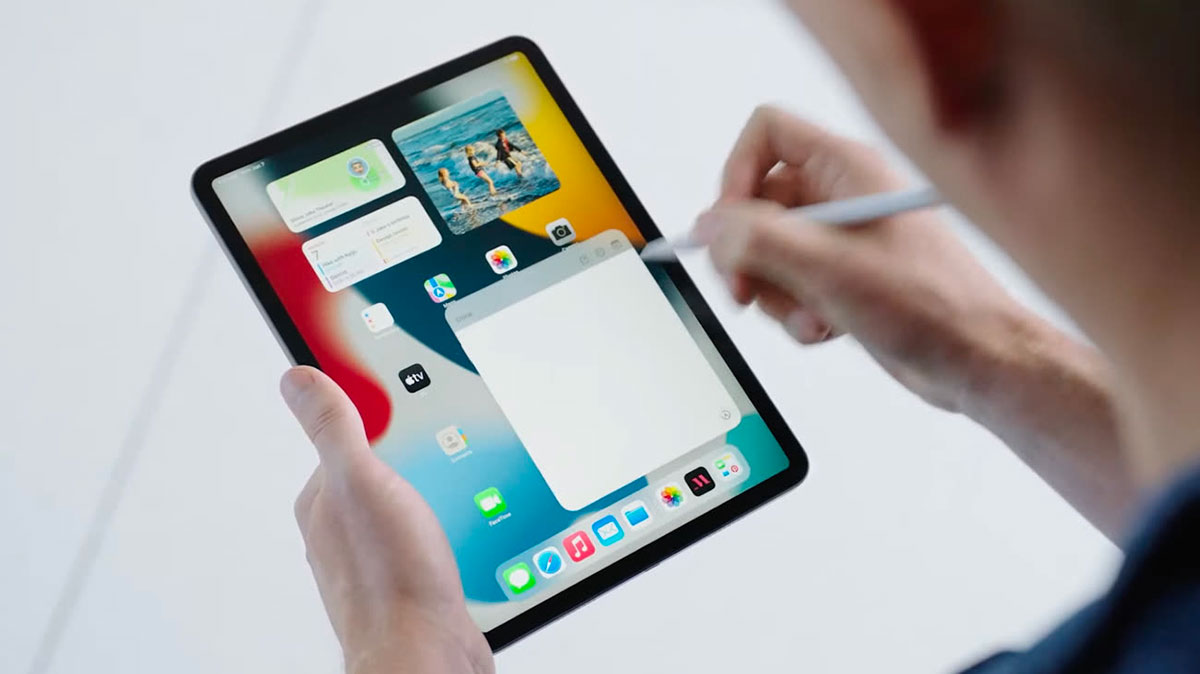
Zastrzeżenie: Zanim będziesz kontynuować czytanie tego artykułu, pamiętaj, że wersja beta z definicji nie jest wersją stabilną. Jeśli używasz iPada na co dzień do pracy, lepiej nie instaluj iPadOS 15.
Treść
Pierwszy krok: sprawdź kompatybilność swojego iPada
Pierwszą rzeczą do zrobienia przed rozpoczęciem jest sprawdzenie, czy Twój iPad może rzeczywiście uruchomić iPadOS 15.
Dobrą wiadomością jest to, że jeśli potrafiłeś już korzystać z iPadOS 14, nie będziesz miał problemu z uruchomieniem nowej wersji. Jest kompatybilny ze wszystkimi iPadami kompatybilnymi z poprzednią wersją. Aby uzyskać więcej informacji lub upewnić się, że Twój tablet znajduje się na liście, możesz przejść tutaj.
Chciałbym jednak zwrócić uwagę na to, że starsze modele potrafią trochę wiosłować. Jeśli Twój iPad jest przestarzały, lepiej nie rzucać się w oczy, aby zachować przyzwoitą wydajność.
We wszystkich przypadkach konieczne będzie rozpoczęcie od wykonaj kopię zapasową swojego urządzenia.
Krok 2: pobierz profil beta
System jest dokładnie taki sam jak w iOS 15. Aby pobrać i zainstalować iPadOS 15 na iPadzie, musisz najpierw pobrać profil.
Ten profil jest zwykle oferowany bezpośrednio przez Apple, ale jest ograniczony do programistów. Na szczęście istnieją witryny innych firm, które umożliwiają jego pobranie. Jeśli o nas chodzi, systematycznie przejeżdżamy przez to samo miejsce, czyli betaprofile.com.
I oczywiście będziemy nie polecam aby pobrać ten profil z wątpliwych witryn i mediów społecznościowych.
Aby pobrać profil iPadOS 15 Beta 1:
- Uruchom Safari na iPadzie;
- Spotkanie na stronie betaprofiles.com ;
- Poczekaj, aż strona się załaduje;
- Przewiń w dół i kliknij przycisk „iPadOS 15”;
- Pojawia się nowa strona;
- Kliknij przycisk „Zainstaluj profil” we wkładce iPadOS 15;
- Otworzy się wyskakujące okno potwierdzenia;
- Stuknij czerwony przycisk „Zainstaluj mimo to”, jeśli jesteś pewien;
- Safari otwiera nową stronę;
- Twój iPad poprosi Cię o potwierdzenie operacji;
- Kliknij „Zezwól”, jeśli chcesz pobrać profil;
- Profil został pobrany;
Krok 3: aktywuj profil i pobierz iPadOS 15 Beta 1
Na tym etapie profil iPadOS 15 Beta 1 jest obecny na Twoim iPadzie, ale nie jest jeszcze aktywny. Oznacza to również, że nie będziesz mógł pobrać i zainstalować platformy.
Zapewniamy jednak, że proces aktywacji profilu nie jest skomplikowany.
Zrób kilka kroków:
- Odblokuj iPada;
- Przejdź do ustawień ";
- Stuknij w „Przesłany profil” pod swoim identyfikatorem;
- Twój iPad pokazuje pobrany profil;
- Zweryfikuj swoją instalację, klikając przycisk „Zainstaluj”;
- Wpisz swój kod;
- Twój iPad wyświetla prośbę o zgodę;
- Kliknij „Zainstaluj”, jeśli się zgadzasz;
- Potwierdź, dotykając przycisku „Zainstaluj” w wyskakującym oknie;
- Twój iPad poprosi o ponowne uruchomienie;
- Zaakceptuj, dotykając odpowiedniego przycisku;
- Twój iPad uruchomi się ponownie, profil zostanie aktywowany;
- Następnie odblokuj tablet;
- Przejdź do ustawień;
- Przejdź do sekcji poświęconej aktualizacjom;
- Twój iPad oferuje instalację iPadOS 15 Beta 1;
- Zweryfikuj, jeśli się zgadzasz;
- Rozpoczyna się pobieranie IPadOS 15 Beta 1 (długie);
- Zainstaluj go, gdy tablet Ci to zaoferuje;
W każdej chwili oczywiście istnieje możliwość anulowania zabiegu. A jeśli to zrobisz, możesz usunąć profil, otwierając go i dotykając powiązanego przycisku.
Aby wrócić do poprzedniej wersji systemu, wystarczy go usunąć i / lub przywrócić iPada z ostatniej kopii zapasowej.
Powiązane posty